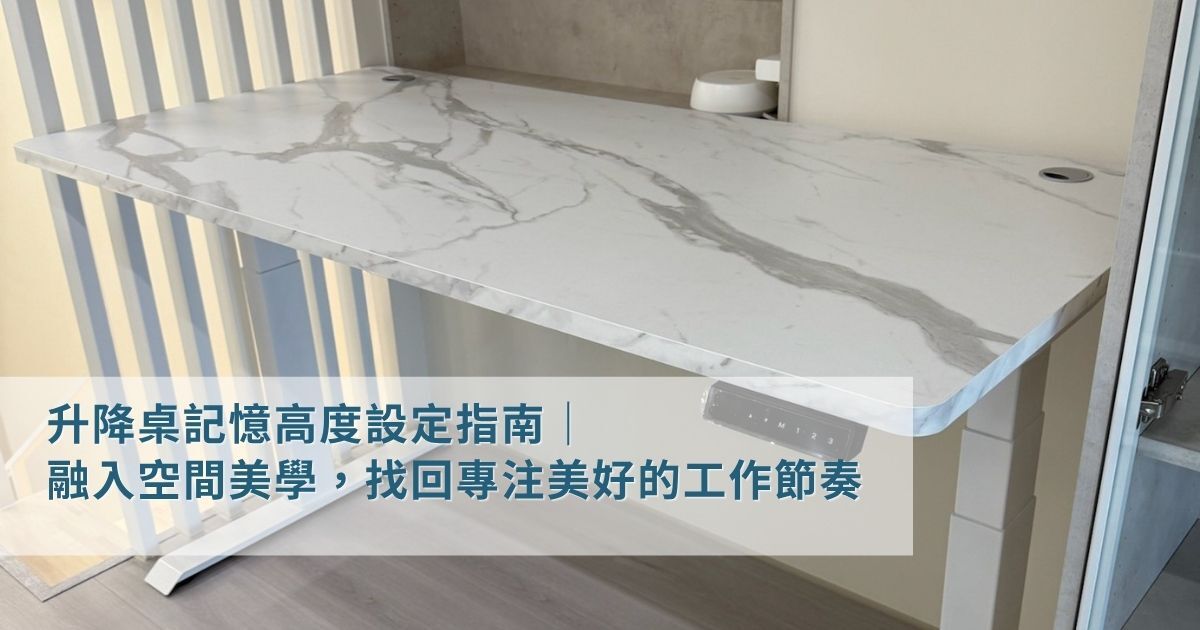
⚡ 30秒快速導讀:升降桌記憶高度設定指南
- 一鍵精準到位:記憶高度連結坐姿、視線與手肘角度,擺脫每天重新猜測或會議前手忙腳亂微調的困擾。
- 體感高於對照表:拒絕死守通用身高數據,以手肘自然彎曲 90-100 度與視線平視螢幕上緣為最佳校正基準。
- 共用與安全兼顧:多人共用時優先保留主使用者的坐站高度,同時注意童鎖與桌下防撞安全距離。
一張電動升降桌真正改變工作感受的時刻,往往不是第一次按下升降鍵,而是完成升降桌記憶高度設定之後。你不必每天重新猜測桌面該停在哪裡,也不用在會議前手忙腳亂調整螢幕高度。按一下按鍵,桌面回到適合你的坐姿或站姿,工作節奏自然更俐落。
記憶功能看似只是控制器上的幾個數字,實際上卻連結了坐姿、視線、手肘角度,以及桌面設備的位置。設定得好,升降桌不只是可上下移動的家具,而是能跟著生活習慣運作的工作配置;設定得不準,再高規格的桌架也可能只剩下偶爾站一下的功能。
升降桌記憶高度設定前,先找到真正適合你的高度
許多人會直接用網路上的身高對照表設定桌高,作為起點沒有問題,但不該把它當成唯一答案。每個人的肩寬、手臂比例、椅墊厚度、慣用鞋款都不同;若桌上另有螢幕支架、鍵盤托盤或繪圖板,理想高度也會跟著改變。
先將椅子調到你平時最常使用的高度,坐下後讓雙腳平放地面,膝蓋大約維持舒適的直角。肩膀放鬆,手肘自然彎曲約 90 至 100 度時,前臂應能平穩放在桌面或鍵盤上。這個桌面高度,就是坐姿設定最可靠的基準。
站姿則不需要刻意把桌面升得很高。站直時,讓手肘自然靠近身體兩側,前臂略微向下或接近水平操作鍵盤,通常會比較舒適。若需要聳肩才能打字,代表桌面太高;如果必須彎腰、手腕明顯上折,則表示桌面太低。調整時建議以 1 至 2 公分為單位慢慢微調,身體的感受比單一數字更準確。
螢幕高度也必須一起檢查。理想狀態下,視線會落在螢幕上緣附近或略低的位置,不必抬頭,也不需長時間低頭。筆電使用者尤其容易忽略這一點:桌面升高後,鍵盤位置可能變得剛好,但螢幕仍偏低。搭配筆電架、外接鍵盤與滑鼠,才能讓坐站切換真正維持一致的姿勢品質。
如何完成升降桌記憶高度設定
不同品牌與控制器的操作圖示可能略有差異,但邏輯通常相近。先以升降按鍵把桌面調到確認舒服的坐姿高度,再長按記憶鍵或儲存鍵,等螢幕閃爍、發出提示音,或顯示對應編號後,即可將高度存入第一組按鍵。接著把桌面升到站姿高度,以相同方式存入第二組。
設定完成後,至少實際使用兩三個工作時段再判斷。剛開始站立時覺得高度合適,不代表連續處理文件、回覆訊息或使用滑鼠一小時後仍然舒服。若發現肩頸緊繃、手腕不自然,直接重新覆寫記憶高度即可。記憶功能的價值就在於可反覆校正,而不是第一次設定後就不再調整。
有些控制器提供三組或四組記憶位置,除了坐姿與站姿,第三組可保留給特定工作情境,例如使用繪圖板、手寫筆記、視訊會議,或搭配走步機工作的高度。第四組則可作為家人共用的專屬設定。不過,記憶鍵越多不一定越好,若日常只會使用兩種高度,保留簡潔的操作反而更直覺。
別忽略控制器與安全功能的差異
部分升降桌需要長按記憶鍵才能儲存,有些則需先按「M」再按數字鍵;部分機種設有童鎖、久坐提醒或遇阻回彈功能。若按鍵沒有反應,不一定代表故障,可能是控制器正處於鎖定狀態,或桌面下方線材、抽屜與側櫃影響了行程。
設定前,請確認桌板下方沒有椅子扶手、活動櫃、窗台或收納物會在升降時碰撞。尤其是將升降桌與系統櫃、層板整合規劃時,桌面上升高度、後方走線空間與螢幕支架擺幅都應預先保留。好看的工作區,必須能安心活動,而不是只在靜止時顯得完整。
💡 坐站交替的循序漸進心法
剛開始使用升降桌時,切忌一下子站立太久。建議先從每次站立 15 至 20 分鐘開始,讓雙腳與腰背肌肉漸進適應,遠比勉強長時間站立更能持之以恆。
坐站切換的重點,不是站得越久越好
升降桌的目的不是用站立取代久坐,而是減少長時間維持同一姿勢。有人適合每 30 至 45 分鐘 切換一次,有人則習慣完成一段專注工作後再站起來。若你剛開始使用,先從每次站立 15 至 20 分鐘開始,讓雙腳、腰背與專注節奏逐步適應,比勉強長站更容易持續。
站立時可搭配一張減壓腳墊,或不時交替將單腳踩在低矮踏墊上,減輕下背壓力。需要長時間輸入文字的人,也可將坐姿記憶高度設定得稍微偏低一些,讓手腕更容易保持平直。反過來說,若主要使用觸控螢幕、手作工具或繪圖板,桌面高度可能需要比一般鍵盤操作再低一點。
這也是客製化升降桌的意義:桌板尺寸、桌架結構與配件不該各自獨立選擇,而是回應你的工作方式。雙螢幕使用者需要更穩定、走線更清楚的桌面;小坪數居家則更重視桌板深度與側邊收納的協調。LiFArt 將升降桌與系統家具思維結合,正是希望讓人體工學機能能自然融入居家風格,而非在空間裡顯得突兀。
多人共用升降桌,記憶鍵該怎麼分配?
家庭工作區常見的情況是,一張桌子白天由遠距工作的伴侶使用,晚上則成為孩子閱讀或處理家務的地方。這時不建議只保留一組「平均高度」,因為平均通常意味著沒有人真的舒服。
最簡單的分配方式,是第一、二組留給主要使用者的坐姿與站姿,第三、四組給另一位使用者。若控制器只有兩組記憶鍵,優先儲存最常用的坐姿高度,站姿則以顯示數字記錄在手機備忘錄中,需要時微調。看似少了一鍵到位的便利,卻能避免為了共用而犧牲主要工作者的日常舒適度。
若家中有孩童,成人記憶高度不應讓孩子自行操作。除了使用童鎖,也要留意桌面升降時的夾點、線材拉扯,以及椅子或玩具是否位於桌下。安全從來不是附加功能,而是工作區設計的基本條件。
讓記憶高度真正融入日常的細節
設定好高度後,請觀察桌面是否仍保有足夠的使用餘裕。螢幕、鍵盤、滑鼠、檯燈與充電設備若過度擁擠,即使高度正確,手部活動仍會受限。將常用物件留在自然伸手可及的範圍,把不常使用的文具與設備收進抽屜或側櫃,桌面視覺更乾淨,升降時也更不容易被線材牽制。
工作椅同樣需要配合調整。坐姿記憶高度設定後,如果換了一張椅子、加了厚坐墊,或習慣改穿室內拖鞋,桌高感受都可能改變。每當工作配置有明顯更新,就花幾分鐘重新校正。這比忍受數週的肩頸不適容易得多。
一組好的記憶高度,不會讓你刻意想起人體工學的規則;它會讓你在寫信、開會、閱讀與休息之間,自然切換到合適的位置。當桌面高度、收納配置與空間風格都回應你的生活習慣,工作區便不只是放置電腦的角落,而是每天願意久待、也能好好專注的地方。
💡 升降桌記憶高度與姿勢切換常見問題 (FAQ)
Q1:設定記憶高度時,可以直接對照網路上的「身高桌高建議表」嗎?
A:身高建議表僅能作為初步設定起點。因為每個人的軀幹與手臂比例、鞋底厚度、椅墊軟硬度不同,且桌上若有筆電架、鍵盤托或螢幕支架,理想高度都會改變。建議務必以「手肘自然彎曲 90-100 度、肩膀放鬆」的實際體感為準。
Q2:長按記憶鍵卻無法成功儲存高度,或控制器沒有反應怎麼辦?
A:請先檢查控制器是否正處於「童鎖(安全鎖定)」狀態。此外,升降桌若配有遇阻回彈感應,當桌下有椅子扶手、線材拉扯或抽屜阻擋時,也可能自動暫停操作。請先確認桌下行程淨空再嘗試設定。
Q3:站姿記憶高度設定好之後,站著工作多久比較合適?
A:升降桌的核心效益在於「頻繁切換姿勢」而非「長時間站立」。剛開始建議每次站立 15 至 20 分鐘即可,習慣後可調整為每 30 至 45 分鐘切換一次。站立時可搭配減壓腳墊或踩踏小踏板,能更有效減輕腰背壓力。
Q4:如果兩人共用升降桌,控制器只有兩組記憶鍵該怎麼分配?
A:建議將兩組記憶鍵優先保留給使用頻率最高的使用者(設定其坐姿與站姿)。第二位使用者則可以記錄最佳坐姿的高度數字(如 72cm),每次使用時手動微調至該數字,避免為了「取平均值」而讓兩個人坐得都不舒服。
LiFArt 客製美學家具 © 保留所有視覺與印刷製版權利 · 智慧資產不容侵犯


